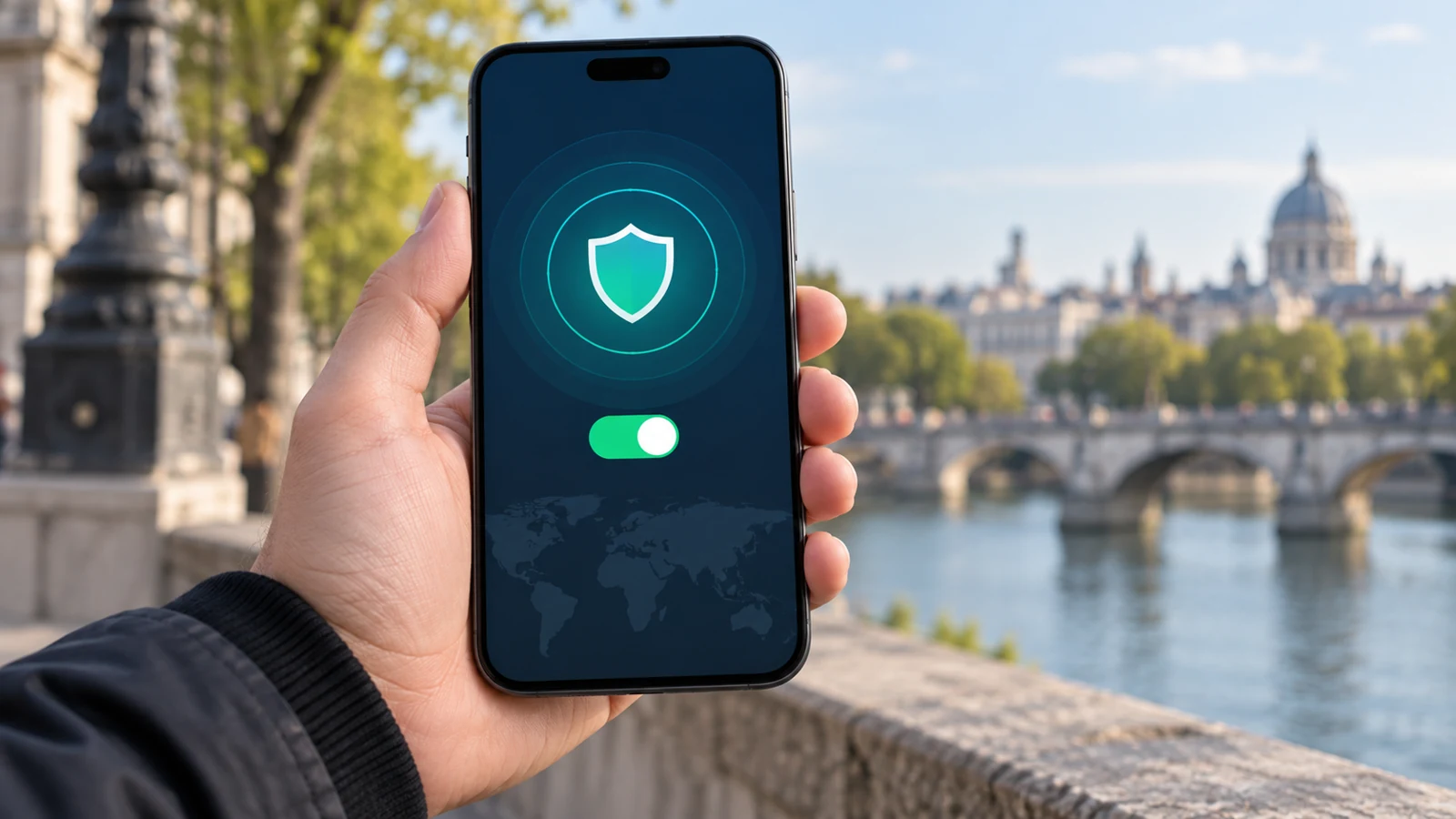
不少刚接触Chromebook等ChromeOS设备的用户,首次配置VPN时都会遇到各类意料之外的报错,要么导入配置后完全连不上,要么连接后出现本地网络漏流、同网段设备无法访问的问题,这大多是没有针对ChromeOS的专属系统特性做提前准备导致的。本文围绕ChromeOS VPN:首次连接准备的全流程要求,梳理从系统底层校验到环境排查的完整步骤,帮用户避开常见的适配坑点。
ChromeOS系统底层网络权限预检查
ChromeOS和Windows、macOS的网络栈逻辑完全不同,它的底层网络服务和Chrome浏览器内核深度绑定,很多第三方VPN客户端的适配规则和普通桌面端存在明显差异,首次准备工作的第一步不能直接下载安装VPN客户端,雷霆要先确认系统层面的VPN相关默认权限没有被误改。
具体的检查路径非常清晰:点击屏幕右下角的时间图标呼出控制中心,进入系统设置页面,找到“网络”分类下的原生“VPN”选项,先确认系统没有隐藏“允许VPN修改系统网络路由”的权限提示,如果之前误点过拒绝该权限,后续所有VPN连接请求都会被系统直接拦截,而且不会弹出明确的报错提示,很容易让用户误以为是VPN服务本身出了问题。

用户在ChromeOS设备上提前完成系统网络权限预检查,为首次VPN连接做好准备
这里的验证方式也很简单:点进VPN选项后,如果能看到“添加VPN配置”的原生可点击按钮,说明当前系统网络栈没有被第三方扩展篡改;如果这个按钮是灰色不可选状态,大概率是之前安装的某些代理类Chrome扩展占用了系统VPN的底层端口,需要先卸载对应扩展再重启设备恢复默认设置。
VPN配置文件的格式适配校验
ChromeOS原生支持的VPN协议类型和其他系统有差异,不是所有通用的配置文件都能直接导入使用,尤其是搭载ARM架构的入门款Chromebook,很多x86架构设备能用的通用配置导入后会直接提示文件损坏,首次准备阶段要先确认你拿到的配置文件是明确标注适配ChromeOS架构的版本。
如果使用的是VPN服务商提供的ChromeOS专属客户端,安装前要先确认应用是从Chrome应用商店或者Google Play官方渠道下载的,不要使用第三方站点流传的安装包,梯子ChromeOS的沙盒机制会给非官方渠道的应用默认限制网络转发权限,就算安装成功也没法正常建立加密隧道。
导入配置之后不要急着点击连接,先点开配置详情页查看“路由规则”选项,确认页面里有“绕过本地局域网地址”的默认勾选,如果没有这个勾选的话,连上VPN之后你会发现同局域网下的智能设备、网络打印机、NAS存储都没法正常访问,这是ChromeOS VPN配置非常常见的遗漏项。
本地网络环境的前置排查
很多用户首次连接ChromeOS VPN失败,问题根本不在设备配置层面,而是当前所在的局域网网关屏蔽了VPN常用的通信端口,比如部分企业内网、校园网的防火墙会默认拦截IPsec、OpenVPN的标准服务端口,提前做环境排查能避免后续大量无效的故障定位操作。
排查的具体操作也没有太高的技术门槛:先断开当前所有正在运行的代理类Chrome扩展,用原生Chrome浏览器访问VPN服务商提供的官方端口测试页面,确认对应服务端口没有被本地网络屏蔽,如果访问超时,可以临时切换手机热点做对比测试,初步排除是本地局域网还是运营商层面的拦截问题。
这里有个很容易被忽略的注意事项,不要在已经连接其他代理服务的状态下尝试导入VPN配置,ChromeOS的网络路由表不支持同时存在两个以上的自定义转发规则,叠加配置之后大概率会出现全局网络完全中断的情况,只能强制重启设备才能恢复网络连接。
首次连接前的隐私边界确认
ChromeOS系统本身会默认记录VPN连接的基础日志,包括连接时间、隧道出口IP等信息,这些日志会默认同步到你当前登录的Google账号的活动记录里,如果有隐私层面的特殊需求,首次连接前可以先进入账号设置的“活动管理”页面,关闭网络活动记录的同步开关。
不要随意给来路不明的VPN服务授予ChromeOS的完整设备权限,部分非正规的VPN应用会额外申请读取本地文件、获取设备位置的超出VPN服务必要范围的权限,会带来不必要的安全风险,正常合规的VPN服务只需要网络修改权限就能完成基础的隧道连接。
完成以上所有准备步骤之后,你再发起VPN连接请求,基本就能避开绝大多数的首次连接报错问题。如果还是出现连接失败的情况,可以按照之前排查的系统权限、配置文件、网络环境三个维度逐一回溯定位问题,不要盲目更换多份配置文件反复尝试,反而会打乱之前已经校验好的网络规则,增加后续的排查难度。